체크 보드
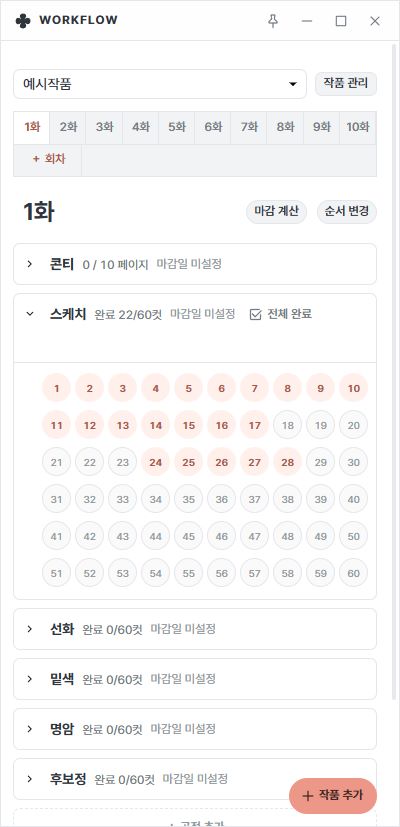
드래그로 여러 칸을 칠하거나
전체 완료 버튼을 눌러 한 번에 체크할 수 있습니다.
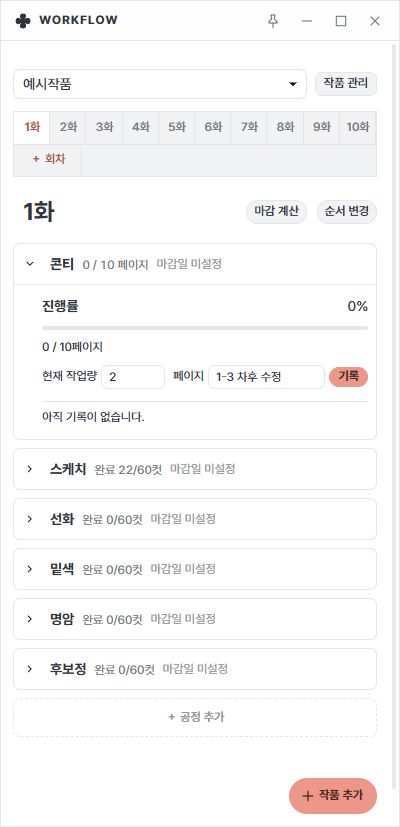
완료량은 공정의 분량·단위에 맞춰 표시합니다.
사용법
Dayframe 0.3.0 · 체크 보드와 작업량 기록으로 공정별 진행 상황을 관리합니다.
작품 안에 회차를 만들고, 각 회차의 공정별로 진행 상황을 관리합니다.
공정마다 종류·분량·단위를 정할 수 있습니다.
기본 구성은 새 회차를 만들 때 사용합니다.
이미 만든 회차는 작품 관리에서 선택해 수정합니다.
드래그로 여러 칸을 칠하거나
전체 완료 버튼을 눌러 한 번에 체크할 수 있습니다.
완료량은 공정의 분량·단위에 맞춰 표시합니다.
공정에 마우스를 올리거나 키보드 포커스를 옮기면 편집·삭제 버튼이 나타납니다.
연필로 편집을 열어 이름·종류·분량·단위·마감일을 정합니다.
적용하면 저장되고, 취소·닫기·Esc는 수정 내용을 버립니다.
완료 체크나 작업량 기록이 있으면 종류와 단위가 잠깁니다.
이름·분량·마감일은 수정할 수 있습니다.
목표 분량을 바꾸어도 작업량 기록은 유지되며 진행률을 다시 계산합니다.
마감일은 공정 편집에서 정합니다.
공정 목록에는 남은 날짜 또는 마감이 지난 상태가 표시됩니다.
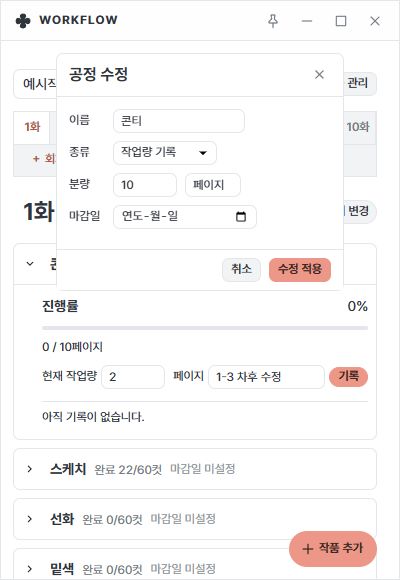
공정 왼쪽 화살표로 내용을 접거나 펼칩니다.
접어도 진행 상황은 유지됩니다.
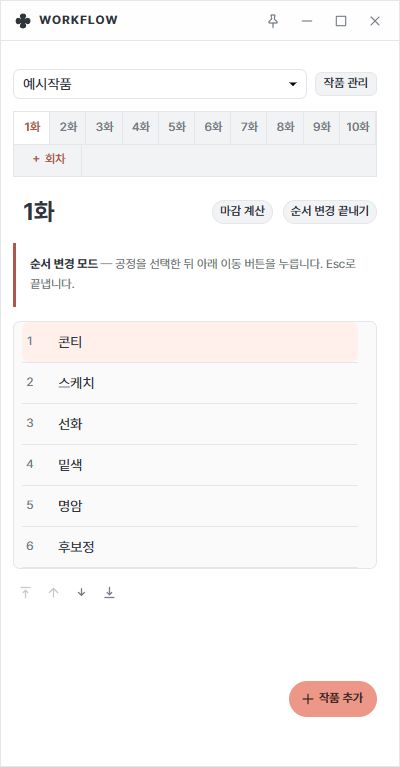
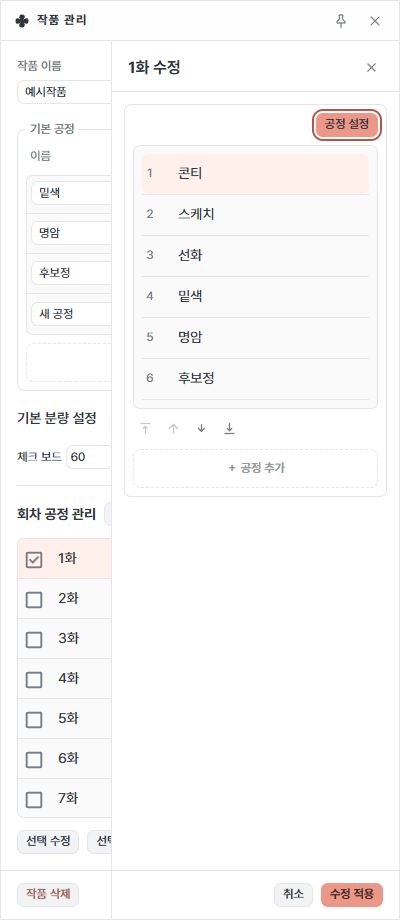
순서 변경을 누르면 공정을 선택한 뒤 맨 위로·위로·아래로·맨 아래로 버튼으로 옮길 수 있습니다.
순서 변경 중에는 편집·삭제·전체 완료 버튼을 숨깁니다.
순서 변경을 끝내거나 Esc로 일반 화면에 돌아갑니다.
공정을 삭제하면 해당 공정의 완료 체크와 작업량 기록도 삭제됩니다.
사용 화면의 삭제는 확인을 받습니다.
관리 화면의 변경 취소나 저장하지 않고 닫기는 확인 후 관리 초안을 버립니다.
작품 삭제는 작품의 모든 회차와 기록을 함께 삭제합니다.
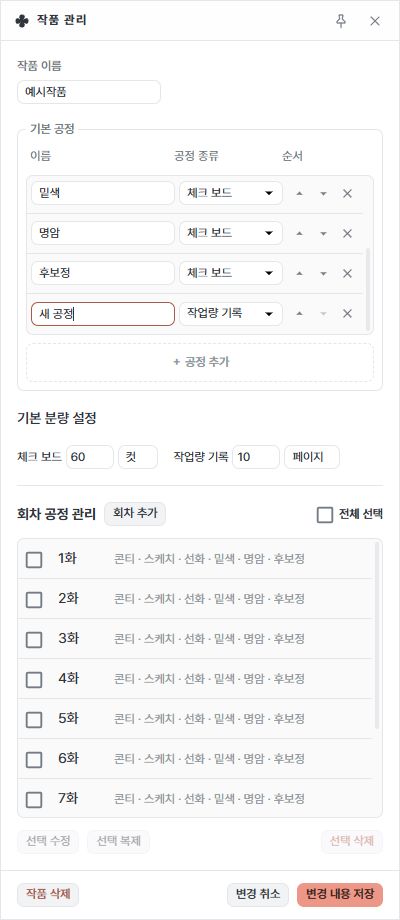
작품 목록 옆의 작품 관리를 엽니다.
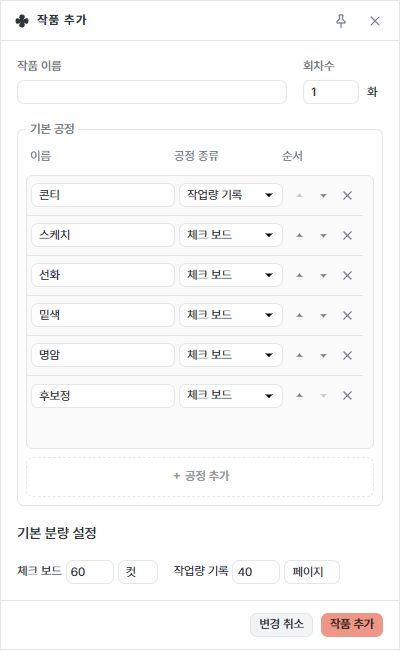
기본 공정에서 이름·종류를 정하고 각 행 오른쪽 위·아래 버튼으로 기본 순서를 바꿉니다.
+ 공정 추가로 추가하고 X로 기본 공정을 제거합니다.
기본 분량·단위·공정 구성과 순서는 이후 새 회차를 만들 때 사용합니다.
이미 만든 회차의 공정을 바꾸려면 아래 회차 공정 관리에서 해당 회차를 선택하세요.
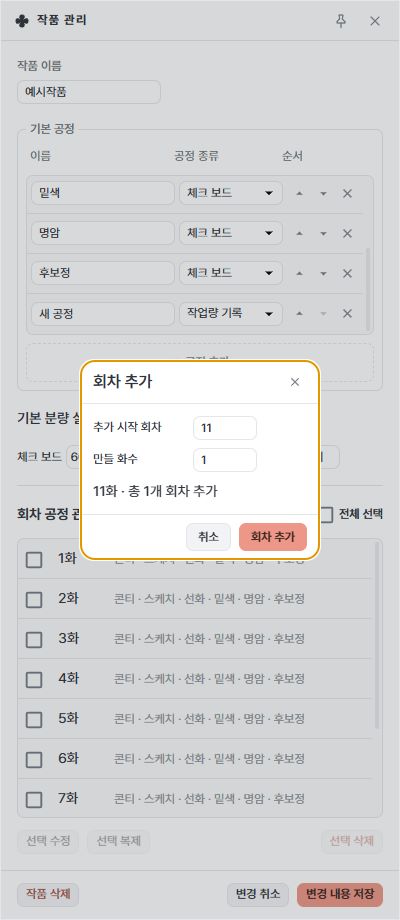
+ 회차에서 추가 시작 회차와 만들 화수를 정합니다.
기존 회차 번호와 겹치면 추가할 수 없습니다.
새 회차는 기본 공정 구성으로 만들고 완료 체크·작업량 기록은 빈 상태로 시작합니다.
작품 관리에서 회차를 선택해 선택 수정·선택 복제·선택 삭제를 실행합니다.
복제는 공정 구성을 가져오며 완료 체크·작업량 기록·마감일은 복사하지 않습니다.
선택 삭제는 해당 회차와 기록을 삭제합니다.
관리에서 바꾼 내용은 최종 저장으로 확정합니다.
여러 회차를 함께 수정하면 직접 바꾼 항목만 적용됩니다.
서로 다른 값은 ‘서로 다름’으로 표시되며 일부 회차에만 있는 공정은 그 공정이 있는 회차에 적용됩니다.
시트의 취소·닫기는 시트의 미적용 입력을 버립니다.
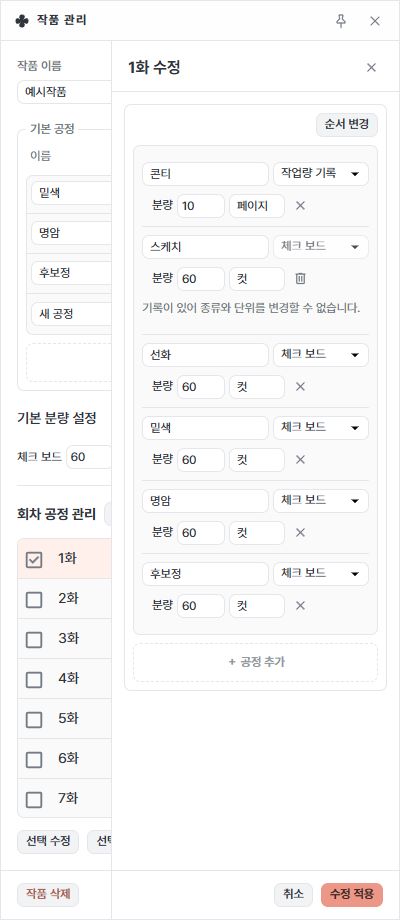
함께 선택한 회차들의 공정 구성이 다르면 순서 변경을 사용할 수 없습니다.
이때는 회차별로 선택해 순서를 수정합니다.
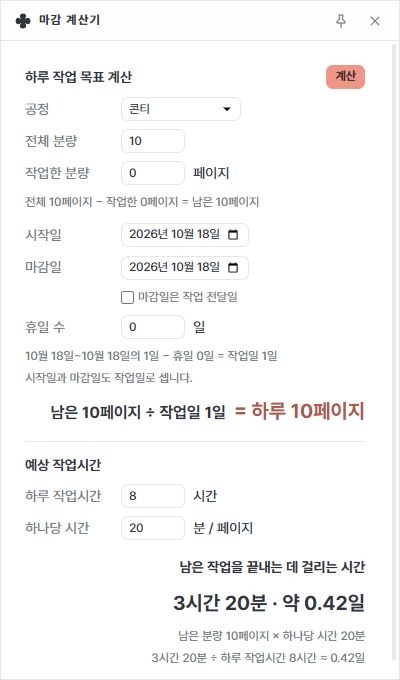
워크플로우에서 마감 계산을 누르면 별도 창이 열립니다.
예를 들어 남은 분량이 10페이지이고 작업일이 1일이면 하루 목표는 10페이지입니다.
예상 작업시간에는 하루 작업시간과 하나당 걸리는 시간을 넣습니다. 남은 10페이지에 페이지당 20분이면 총 3시간 20분, 하루 8시간 기준 약 0.42일로 표시됩니다.